Kamis, 18 April 2013

cara menginstal win 8


Bagi yang masih belum tahu langkah2 menginstall windows 8, baik memakai CD/DVD ataupun memakai USB flahdisk, berikut langkah2 untuk menginstall edisi pratinjau pengembang windows 8 dari microsoft. Windows 8 edisi Pengembang adalah versi pra-beta dari microsoft untuk pengujian dan tujuan pengembangan. ini tidak dianjurkan di install pada pc yang masih aktif digunakan.
Jika ada rencana untuk membuat dual booting, pastikan anda menyediakan partisi primer lebih dari 20GB. dan jika ada rencana untuk instalasi bersih, pastikan backup dahulu file2nya kemudian baru diformat harddisk C nya, lalu install bersih windows 8 nya.
  1. Boot komputer anda dengan media instalasi windows 8 Developer.
  2. Mungkin butuh beberapa menit untuk memuat file-file, dan kemudian akan membawa Anda ke layar instalasi. Pilih pilihan yang sesuai dan klik Next.

  3. Sekarang klik pada “Install Now” untuk melanjutkan

  4. centang “Accept the terms and conditions” dan kemudian klik “Next”.

  5. Disini kita bisa memilih opsi apakah ingin meng-upgrade windows kita ke windows 8 Edisi Developer atau ingin melakukan instalasi bersih. Pilih Custom (Advanced) untuk melanjutkan instalasi bersih.

  6. Pada layar ini Anda dapat memilih drive yang ingin Anda instal, di sini kita memiliki kemampuan untuk mengelola disk, format, membuat partisi dll Jika Anda berencana untuk men-setup Dual boot maka Anda dapat memilih drive yang berbeda. Setelah Anda mengkonfigurasi drive klik “Next”

  7. Itu saja sekarang akan dimulai proses instalasi, tunggu sampai selesai yang mengambil waktu 10 menit sampai 1 jam tergantung pada konfigurasi Hardware.

  8. Setelah itu menyelesaikan instalasi Komputer Anda akan reboot dan akan mempersiapkan pengaturan2. Jadi silahkan menunggu beberapa saat.

  9. Sekarang akan membawa Anda untuk mempersonalisasi pengaturan desktop Anda. Silahkan pilih “Express settings” yang pada layarnya tertera keterangan tentang apa saja settingan akan dilakukan.

  10. Tidak seperti sistem operasi lain, pada Windows 8 Anda dapat login menggunakan account Windows Live. Jadi, Anda dapat memasukkan informasi account Windows Live Anda.

  11. Jika tidak ingin menggunakan metode login ini, silahkan klik pada “I don’t want to log in with a Windows Live ID”.

    Anda dapat memilih “Local account” untuk membuat Username dan Password untuk login ke Windows Anda.

    Setelah semua informasi telah dimasukkan, klik “Next”.
  12. Sekarang Windows akan mengkonfigurasi pengaturan Anda


  13. Setelah semuanya di setup, maka kita akan disuguhkan tampilan Desktop Windows 8.

cara merakit personal komputer


Langkah Langkah Merakit PC Beserta Gambarnya

INSTALASI PC
Keamanan  keselamatan Kerja (K3)
Sebelum merakit sebuah PC ada beberapa tips yang perlu diperhatikan, diantaranya adalah:

1. Hindari merakit dalam keadaan berkeringat, karena kemungkinan keringat akan menetes keperalatan yang sedang kita rakit tanpa kita ketahui, lalu saat kita menyalakan power supply maka terjadilah hubungan pendek dan merusak hasil rakitan kita.

2. Hindari memegang atau menyentuh langsung kaki prossesor yang ada termasuk chipset. Karena dikhawatirkan adanya listrik statis yang dimiliki tubuh kita akan merusak komponen tersebut. Untuk mencegah hal ini kita harus meng-ground-kan tubuh kita dengan cara memeggang cassing saat power dihidupkan.

3. Pada setiap tahap perakitan sebalum menambahkan komponen yang baru, power supply harus dimatikan. Memasang komponen pada saat power supply hidup akan merusak komponen yang akan di pasang dan komponen lainnya.

4. Jangan lupa menyiapkan peralatan dan bahan-bahan sebelum memulai perakitan, agar seluruh kegiatan perakitan tidak terhambat pada kemungkinan kurangnya peralatan yang ada.

5. Hindari pemasangan komponen harddisk dengan kasar, karena dapat merusak harddisk tersebut.

Alat dan Bahan

Alat :
1. Obeng Plus (+)
2. Obeng Minus (-)
3. Tang Lancip (Capit Buaya)
4. Multimeter/Multitester
5. Pinset
6. Gelang Anti Static

Bahan :

1. Motherboard
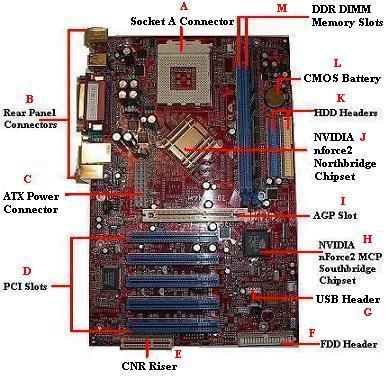
Motherboard adalah papan induk atau papan rangkaian utama pada komputer, yang berisi rangkaian elektronik yang berfungsi sebagai pusat pengolahan.
Cara Memasang Motherboard:
- Siapkan sekrup-sekrup yang digunakan dan obeng, kemudian pasang motherboard dengan benar pada dudukan yang tersedia.
- Kuatkan (putar searah dengan jarum jam) semua sekrup yang digunakan untuk motharboard tersebut dengan baik dan benar.

2. Processor
Processor adalah komponen komputer yang paling utama karena sangat menentukan baik buruknya kinerja komputer (otaknya komputer). Berfungsi sebagai pengolah data didalam sistem komputer.

3. Heatsink (Kipas)
Heatsink adalah kipas pendingin processor dan komponen yang lain, karena suhu di processor sangat panas sekali.

4. Harddisk
Harddisk adalah sebuah komponen perangkat keras yang menyimpan data sekunder dan berisi  piringan magnetis. Berfungsi sebagai penyimpan data untuk dapat meningkatkan kinerja komputer.

5. Memory (RAM)
RAM (Random Acces Memory) adalah Internal Memory, yang berfungsi untuk menyimpan data.

6. Floppy Disk Drive (FDD)
FDD adalah sebuah perangkat penyimpanan yang berfungsi untuk menghubungkan perpindahan data, pembacaan data atau “ penulisan” data dari PC kedalam sebuah Disket.

7. CD/DVD Drive
CD/DVD ROM adalah sebuah perangkat penyimpanan yang berfungsi untuk menghubungkan data, perpindahan data, pembacaan data atau “ penulisan” data dari PC kedalam sebuah CD/Kaset

8. Kartu Grafis (VGA Card)
VGA Card (Video Graphics Adapter) adalah sebuah komponen yang berfungsi untuk menerjemahkan keluaran komputer ke monitor. Untuk proses desain grafis atau bermain permainan video, diperlukan kartu grafis yang berdaya tinggi.

9. Sound Card
Sound Card adalah sebuah perangkat yang berbentuk lempengan PCB dan mampu mengolah serta menghasilkan suara. Bertugas untuk menunjang fungsi suara dalam PC multimedia.

10. Power Supply
Power Supply adalah sebuah perangkat komputer yang berfungsi untuk mengalirkan listrik ke setiap bagian komputer agar dapat berjalan.

11. Cassing

12. Keyboard & Mouse

13. Monitor

Langkah-langkah Perakitan

Berikut ini adalah langkah-langkah perakitan CPU.

1. Letakkan motherboard pada tempat yang datar dan jangan lupa beri alas dengan permukaan yang lembut agar motherboard tidak tergores atau putus jalur komponennya.


2. Pasang processor pada motherboard. Pemasangan processor usahakan diluar cassing agar memudahkan anda dalam pemasangan processor tersebut. Pemasangan processor disesuaikan dengan jenis processor dan motherboard yang digunakan.


3. Setelah prosessor terpasang kemudian lakukan pemasangan kipas processor

 .

4. Pasang RAM pada slot RAM yang tersedia pada motherboard.Pemasangan RAM pada slot harus mengikuti aturan karena apabila terjadi kesalahan dalam pemasangan dapat membuat RAM dan motherboard rusak atau terbakar.


5. Siapkan cassing untuk pemasangan semua komponen yang sudah di sediakan.

6. Setelah menyiapkan casing pasanglah catu daya atau power supply seperti gambar dibawah ini!


7. Setelah itu masukkan motherboard pada cassing secara perlahan agar motherboard tidak rusak.Pada saat pemasangan motherboard, perhatikan konektor mouse, keyboard, serial, vga dan sound agar terpasang dengan panel yang terdapat pada cassing dengan benar.


8. Kemudian bautlah motherboard dengan dudukannya agar kuat dan tidak goyang.

9. Dicontoh ini kita mengunakan motherboard yang sudah dilengkapi dengan VGA, Sound Card, dan LAN Card yang sudah menjadi satu dalam motherboard. Komponen yang sudah menjadi satu dengan motherboard disebut dengan komponen ON BOARD.

10. Setelah itu pasanglah CD ROM pada rak yang terdapat pada casing, dengan cara memasukkannya dari depan.

11. Kemudian bautlah CD ROM yang telah terpasang tadi dangan raknya agar tidak goncang. Kemudian pasangkan kabel power dan kabel data atau kabel ATA CD ROM pada motherboard.

12. Pasanglah harddisk pada  rak yang terdapat pada casing dengan perlahan agar harddisk tidak terbentur. Karena komponen harddisk ini sangat rawan tehadap goncangan.kemudian baut dengan kencang agar tidak goyang.

13. Setelah harddisk terpasang kemudian pasanglah kabel data atau kabel ATA harddisk pada motherboard
dan pada harddisk itu sendiri.

14. Pasang konektor power supply pada tempatnya pada konektor yang terdapat di motherboard.(perhatian: jika pemasangan ini salah maka akan mengakibatkan kerusakan yang fatal pada motherboard.)


15. Kemudian tancapkan konektor power / restart / hdd lad / power lad dan lain-lain pad konektor yang terdapat di motherboard. seperti gambar berikut.


16. Setelah kita selesai merakit semua komponen maka perakitan tersebut harus kita uji apakah perakitan ini berhasil atau tidak. Dengan cara hidupkan komputer bila komputer dapat BOOTING maka perakitan berhasil. Bika tidak dapat BOOTING, berarti perakitan belum sempurna, Maka harus disempurnakan bila ingin menginstal Sistem Operasi.Cara meyempurnakannya dengan cara cek kembali semua komponen yang telah dipasang.

Kamis, 11 April 2013

pengertian DDR3


Pengertian DDR3

Posted: 4th April 2010 by Yahya Efendi in Dasar Sistem Informatika
2
DDR3 SDRAM kependekan dari Double Data Rate three Synchronous Dynamic Random Access Memory. Dalam teknik elektronika, DDR3 SDRAM adalah RAM berkecepatan tinggi yang berfungsi untuk menyimpan data ketika komputer sedang bekerja. Selain merupakan bagian dari perangkat komputer, DDR3 SDRAM juga digunakan pada peralatan elektronik digital lainnya.
DDR3 SDRAM termasuk keluarga SDRAM, merupakan salah satu hasil penerapan dari teknologi DRAM yang pada tahun 2008 masih tergolong baru. DDR3 SDRAM adalah penerus dan perkembangan dari generasi pendahulunya, yaitu DDR2 SDRAM. Kelebihan utama DDR3 SDRAM adalah kemampuannya untuk menjalankan bus I/O hingga empat kali kecepatan sel-sel memori. Hal ini yang mengakibatkan DDR3 SDRAM mampu mentransmisi data lebih banyak dan lebih cepat dibandingkan generasi pendahulunya. Namun DDR3 SDRAM memiliki latency yang lebih tinggi dibandingkan DDR2 SDRAM. Teknologi DDR3 ini membuka peluang besar diciptakannya chip memori berkapasitas 512 Mbit hingga 8 Gbit, dan secara efektif sangat memungkinkan diwujudkannya pembuatan modul memori berkapasitas maksimum 16 GB.
Sebenarnya, prototip DDR3 SDRAM telah diumumkan pada awal tahun 2005. Produknya sendiri baru muncul di pasaran pada pertengahan tahun 2007 yang berbasis pada chipset Intel P35 Bearlake. Menurut berita, AMD juga berencana mengadopsi DDR3 pada tahun 2008.
DDR3 SDRAM memiliki 240 pin, sama jumlahnya dengan pin DDR2 SDRAM. Ukuran panjang DDR3 SDRAM juga sama dengan panjang DDR2 SDRAM, tetapi kedua jenis modul tersebut secara elektronis tidak saling kompatibel satu dengan lainnya, dan keduanya memiliki lokasi notch (takian/kowakan) yang berbeda.
* Konsumsi energi DDR3 SDRAM *
Konsumsi energi DDR3 SDRAM lebih rendah dibandingkan pendahulunya, DDR SDRAM maupun DDR2 SDRAM. Bahkan dilaporkan bahwa pengurangan atau penurunan konsumsi energi DDR3 SDRAM ini mencapai 16% sampai 17 % dibandingkan DDR2 SDRAM. Tegangan yang dibutuhkan oleh ketiga jenis DRAM ini agar dapat bekerja atau beroperasi dengan normal, berbeda-beda. DDR SDRAM memerlukan tegangan 2,5 Volt, DDR2 SDRAM memerlukan 1,8 Volt, sedangkan DDR3 SDRAM memerlukan 1,5 Volt. Suplai tegangan 1,5 Volt cukup ideal untuk chip-chip memori yang diproduksi menggunakan teknologi manufaktur 90 nm. Chip-chip memori DDR3 SDRAM banyak yang diproduksi menggunakan teknologi manufaktur 90 nm. Beberapa perusahaan pembuat chip berencana menggunakan transistor ‘dual gate’ untuk mengurangi kebocoran arus yang mungkin terjadi.
JEDEC (organisasi untuk urusan pengembangan standar semikonduktor) merekomendasikan penggunaan voltase maksimum untuk DDR3 SDRAM sebesar 1,575 Volt, dan modul memori harus mampu bertahan pada tegangan 1,975 Volt walaupun pada tegangan sebesar itu kemungkinan chip memori tidak mampu bekerja sempurna (chip tidak berfungsi sempurna) seperti dalam kondisi normalnya.
* Bandwidth *
Controller internal pada DDR mengerjakan 2 bit data dari media simpan data (storage), DDR2 dapat mengerjakan 4 bit sekaligus, sedangkan DDR3 mampu mengerjakan 8 bit sekaligus, sehingga DDR3 SDRAM memiliki kecepatan transfer data dua kali lebih cepat dibandingkan DDR2 SDRAM atau empat kali lebih cepat dibandingkan DDR SDRAM. Dengan demikian, salah satu keunggulan DDR3 SDRAM terletak pada bandwidthnya.
Pada frekuensi bus memori yang sama (frekuensi dasar atau frekuensi yang sesungguhnya), DDR3 SDRAM memiliki bandwidth yang lebih tinggi dibandingkan generasi pendahulunya.
Bandwidth adalah banyaknya data maksimal yang dapat dipindahkan (ditransmisi) di dalam suatu jaringan elektronik (misalnya bus atau channel) dalam satuan waktu tertentu. Banyaknya data biasanya diukur dalam satuan bit ataupun byte, sedangkan satuan waktu yang digunakan biasanya adalah detik (second).
Berikut ini disajikan tabel perbandingan bandwidth atau laju transfer data maksimum per detik dari DDR SDRAM, DDR2 SDRAM, dan DDR3 SDRAM pada frekuensi bus memori yang sama.
* Latency *
JEDEC telah menetapkan standar latency untuk modul memori DDR2 SDRAM adalah 5-5-5-15. Sedangkan standar latency untuk modul memori DDR3 SDRAM ditetapkan 7-7-7-15. Dengan ditetapkannya standar latency ini membuat perusahaan-perusahaan produsen modul memori berupaya untuk memproduksi modul memori DDR2 SDRAM maupun DDR3 SDRAM yang memiliki nilai latency di bawah spesifikasi standar yang telah ditetapkan oleh JEDEC. Hal ini membuka peluang para pengguna komputer untuk mendapatkan modul memori yang lebih cepat (latency lebih rendah) untuk memperbaiki kinerja komputernya.
* Hubungan DDR3 SDRAM dengan memori GDDR-3 *
Pengertian istilah DDR3 pada modul DDR3 SDRAM tidaklah sama dengan pengertian istilah DDR3 pada memori GDDR3 yang banyak digunakan pada kartu grafis kelas ‘high end’. Keduanya memiliki teknologi yang berbeda walupun mempunyai nama atau istilah yang sama. Teknologi GDDR3 kenyataannya lebih dekat dengan teknologi DDR2 yang diberi tambahan beberapa hal yang sesuai untuk kartu grafis.
* Standar spesifikasi chip/modul DDR3 SDRAM *
Modul memori DDR3 SDRAM yang beredar di pasaran umumnya berkecepatan efektif 800 MHz hingga 1866 MHz (frekuensi bus sesungguhnya adalah 100 MHz hingga 233 MHz), yang biasanya dituliskan dengan notasi DDR2-800 hingga DDR2-1866 atau PC2-6400 hingga PC2-14900. Spesifikasi modul DDR3 SDRAM yang beredar di pasaran selengkapnya dapat dilihat pada tabel berikut:
* Keunggulan DDR3 SDRAM dibandingkan DDR2 SDRAM *
Beberapa keunggulan DDR3 SDRAM dibandingkan DDR2 SDRAM antara lain:
o Mempunyai bandwidth yang lebih tinggi dibandingkan generasi pendahulunya.
o Kecepatan efektif memori dapat mencapai 1866 MHz (sampai tahun 2008)
o Lebih hemat energi dan performanya lebih bagus. Dapat memperpanjang waktu pemakaian laptop karena energi listrik pada batere tidak cepat habis.
o Dilengkapi desain sistem pendingin (cooler) yang lebih bagus.
* Kelemahan DDR3 SDRAM dibandingkan DDR2 SDRAM *
Kelemahan-kelemahan DDR3 SDRAM dibandingkan DDR2 SDRAM antara lain:
o Mempunyai CAS Latency yang lebih tinggi dibandingkan generasi pendahulunya sebagai kompensasi dari tingginya bandwidth.
o Sampai dengan tahun 2008, harga DDR3 SDRAM cukup tinggi.
o Modul memori DDR3 tidak kompatibel untuk motherboard berbasis DDR2.  meskipun memiliki jumlah pin yang sama, panjang yang sama namun notch antara kedua RAM tersebut berbeda. Begitu juga mobo yang support masih langka di pasaran

Senin, 08 April 2013

jenis" VGA

jenis jenis vga

Pengertian dari VGA

VGA (Video Graphics Array/Adapter) merupakan suatu alat pada komputer yang digunakan untuk menampilkan gambar atau grafis ke monitor,VGA juga merupakan penghubung antara prosesor dengan monitor.

Jenis - jenis VGA

Ada 2 jenis VGA yaitu :

1.AGP (Accelerated Graphics Port)

2.PCI (Peripheral Component Interconnect)


AGP (Accelerated Graphics Port)


 AGP didesain untuk motherboard Pentium II ke atas.
 AGP mampu membuat frame rate lebih bagus dan menampilkan grafik 3D yang lebih realistis.


PCI (Peripheral Component Interconnect)


 PCI mempunyai interface sebesar 64 bit dan mengimpelentasikan lebar jalur 32 bit untuk bus data dan alamat.
 PCI mendukung mekanisme auto-configuration dimana setiap piranti PCI terdapat sekelompok register konfigurasi.


Apa perbedaan VGA OnBoard dengan VGA AddOn

VGA OnBoard sudah terintegrasi dengan motherboardnya sehingga dipastikan tidak akan terjadi masalah ketidaksesuaian antara motherboard dan VGA,lalu VGA OnBoard tidak memiliki memory sendiri,kemudian Kinerja VGA OnBoard relatif lebih rendah.Sedangkan pada VGA AddOn tidak terintegrasi dengan motherboardnya sehingga ada kemungkinan terjadi masalah ketidaksesuaian antara motherboard dan VGA,lalu VGA AddOn memiliki memory sendiri,kemudian Kinerja VGA AddOn relatif lebih tinggi dari VGA OnBoard

Struktur dasar pada VGA terdiri dari :

 PCB (Printed Cirkuit Board) : merupakan tempat / pijakan dari cip / prosescor vga

 GPU/VPU : GPU adalah inti dari sebuah video card. Sebuah IC (integrated circuit), tugasnya hampir sama seperti sebuah CPU pada sebuah motherboard. Ia yang menangani proses 2D dan 3D

 Memory : Untuk membedakan dengan RAM/memory yang terinstalsi pada motherboard, lebih spesifik disebut sebagai video RAM. Kesamaan antara RAM dengan Video RAM cukup banyak

 Bus Interface : Untuk saat ini hanya ada dua macam pilihan interface yang digunakan. Yaitu, AGP (Accelerated Graphics Port) dan PCI

 Cooling System : Sistem pendinginan,karena dengan clock yang demikian cepat, panas selama beroperasi dapat mencapai suhu yang cukup tinggi.

 Display Interface: Kebanyakan dari sebuah video card menawarkan tiga jenis port interface : DVI, VGA dan TV-Out

sejarah perkembangan motherboard dan jenis"nya

MotherboardMotherboard
Motherboard pertama kali dibuat pada tahun 1977, oleh Apple untuk Apple II-nya. Sebagai informasi, dulu komponen-komponen komputer seperti seperti CPU dan memori ditempatkan di satu kartu tersendiri, dan dihubungkan dengan kabel-kabel. Tampilannya sangat ruwet.
Karena sangat repot menghubungkan satu komponen PC dengan komponen lainnya, para pengembang produk komputer punya ide untuk membuat satu tempat khusus untuk menampung berbagai periferal komputer. Terciptalah suatu papan lebar yang berisis beragam slot sebagai tempat menyolokkan komponen-komponen PC. Papan itu dinamai motherboard.
Pada pengembang awal dari motherboard adalah perusahaan Micronics, Mylex, AMI, Huppauge, Orchid Technology, Elitegroup, dan DFI. Selain itu, masih ada beberapa produsen moherboard lain dari Taiwan.
Antara tahun 1980 sampai 1990, penggabungan beberapa fungsi periferal ke dalammoterboard mendorong pencitraan motherboard ke dalam bentuk yang makin ekonomis. Integrasi pertama yang dilakukan adalah dengan menggabungkan slot keybor, mouse, dan floopy drive, serta port serial dan port paralel ke dalam motherboard.
Jika Anda perhatikan, hingga saat ini standar bentuk dari motherboard pun masih berubah-ubah. Standar awal yang pertama kali digunakan digunakan adalah PC/XT, dan dipakai IBM. Setelah itu, muncul lagi AT (Advance Technology). Setelah AT, muncul standar baru yang hingga kini masih digunakan, yaitu ATX (Advance Technology Extension). Standar ATX lalu dimodifikasi menjadi Mini ATX dan Micro ATX.
Saat ini, Intel juga mengeluarkan standar BTX (Balanced Technology Extension). Sayangnya, pasar belum tertarik untuk menggunakannya. Produsen komputer VIA juga mengeluarkan standar yang dipakainya sendiri, yaitu mini ITX.
Perubahan dalam desain dan teknologi motherboard terus berkembang. Di awal tahun 200-an, pengintegrasian diperluas. Motherboard kini dilengkapi fitur sound dan VGA yang langsung menempel di badannya, istilah lainnya onboard. Fitur lainnya yang kini bisa didapat dari beberapa motherboard berupa konektivitas USB, FireWire, dan LAN.
jenis – jenis mother board
Berikut ini jenis-jenis mainboard atau motherboard yang dikeluarkan intel berdasarkan series.
Extreme Series
DEKTOP BOARD INTEL EXTREME CHIPSET SOCKET FORM FACTOR
DX5850DP45SG D5400XS
DX48BT2
X58 Express ChipsetP45 Exprss Chipset5400 Express Chipset X48 Express Chipset LGA1366LGA775 LGA771
LGA775
ATXATX eATX
ATX
Media Series
DEKTOP BOARD INTEL EXTREME CHIPSET SOCKET FORM FACTOR
DG45FCDG45ID DP35DP G45 Express ChipsetG45 Exprss ChipsetP35 Express Chipset LGA775LGA775 LGA775 mini-ITXmicro-ATX ATX
Executive Series
DEKTOP BOARD INTEL EXTREME CHIPSET SOCKET FORM FACTOR
DQ43APDB43LD DQ45CB
DQ45EK
DQ35MP
DQ35JO
Q43 Express ChipsetB43 Exprss ChipsetQ45 Express Chipset Q45 Express Chipset
Q35 Express Chipset
Q35 Express Chipset
LGA775LGA775 LGA775
LGA775
LGA775
LGA775
micro-ATXmicro-ATX micro-ATX
mini-ITX
micro-ATX
micro-ATX
Classic Series
DEKTOP BOARD INTEL EXTREME CHIPSET SOCKET FORM FACTOR
DG43GTDG41MJ DG41TY
DG43NB
DP43TF
DG35EC
DG31PR
DG33BU
DG33FB
G43 Express ChipsetG41 Exprss ChipsetG41 Express Chipset G43 Express Chipset
P43 Express Chipset
G35 Express Chipset
G31 Express Chipset
G33 Express Chipset
G33 Express Chipset
LGA775LGA775 LGA775
LGA775
LGA775
LGA775
LGA775
LGA775
LGA775
micro-ATXmini-ITX micro-ATX
ATX
ATX
micro-ATX
micro-ATX
micro-ATX
ATX

sejarah perkembangan monitor

Sejarah perkembangan Monitor


Monitor merupakan interface terpenting yang menghubungkan manusia dan PC. Pada saat komputer pertama beroperasi pada tahun 1938, monitor yang sudah berusia 83 tahun dan pengembangannya masih berlangsung sampai saat ini.

Tahap pengembangan monitor komputer yang digunakan saat ini sebenarnya terbagi atas dua fase. Fase pertama pada tahun 1855 ditandai dengan penemuan tabung sinar katoda oleh ilmuwan dari Jerman, Heinrich Geißler. Ia merupakan bapak dari monitor tabung. Lalu 33 tahun kemudian, ahli kimia asal Austria, Friedrich Reinitzer, meletakkan dasar pengembangan teknologi LCD dengan menemukan kristal cairan. Waktu itulah yang merupakan fase kedua dari tahap pengembangan monitor komputer.

Selama ini, banyak yang menganggap bahwa Karl Ferdinand Braun sebagai penemu tabung sinar katoda. Sebenarnya, ia merupakan pembuat aplikasi pertama untuk tabung, yaitu osiloskop pada tahun 1897. Perangkat inilah yang menjadi basis pengembangan perangkat lain, seperti televisi. Pada tahun yang sama, Joseph John Thomson menemukan elektron, yang mempercepat pengembangan teknik tabung.

Monitor CRT (Cathode Ray Tube) pertama dikembangkan untuk menerima siaran televisi. Milestone adalah tabung televisi pertama dari Wladimir Kosma Zworykin (1929), full electronic frame rate dari Manfred Ardenne (1930), dan pengembangan sinar katoda pertama yang dapat direproduksi oleh Allen B.Du Mont (1931).

Pada akhir tahun 1960-an, perkembangan teknologi monitor televisi berpisah jalur dengan teknologi monitor komputer. Hal ini terjadi setelah adanya Mono Display Adapter (MDA) yang memungkinkan gambar monokrom dengan resolusi 720 x 350 pixel.

Pada tahun 1981, IBM memperkenalkan Color Graphics Adapter (CGA) yang dapat menampilkan empat warna dengan resolusi 160 x 200 pixel. Awalnya monitor terintegrasi dengan casing PC atau terhubung dengan teknik yang proprietary. Monitor yang menjadi perhatian saat itu adalah Taxan Vision, sebuah layar warna 14 inci dengan resolusi 1000 x 1000 pixel dan frame rate sebesar 64 Hz.

Enam tahun kemudian (1990), monitor Nec Multiscan 4 D yang memiliki resolusi maksimal 1.024 x 768 dan frame rate sebesar 70 Hz telah hadir. Spesifikasi ini masih digunakan untuk Graphical User Interface saat ini. Sekitar tahun 2000, monitor layar datar menyerbu pasaran konsumer.

Untuk lebih jelasnya, berikut perkembangan monitor dari tahun ke tahun :

Tahun 1855 – Tabung Geißler
Heinrich Geißler berhasil membuat sebuah vakum dalam tabung yang dilengkapi dengan sebuah pompa merkuri.

Tahun 1859 – Sinar Katoda Ditemukan
Julius Plucker, seorang ahli matematika dan fisika dari Jerman, berhasil menemukan dan menggambarkan sinar katoda untuk pertama kalinya.

Tahun 1888 – Penemuan Liquid Crystal
Friedrich Reinitzer, ahli kimia dari Austria, menemukan fenomena kristal cairan. Ia membuat eksperimen dengan sebuah bahan yang memiliki dua titik cair.

Tahun 1897 – Tabung BRAUN
Karl Ferdinand Braun mengembangkan tabung sinar katoda dengan memperkenalkan aplikasi pertama dengan menggunakan osiloskop.

Tahun 1930 – Siaran Full Electronic
Manfred von Ardenne, ilmuwan universal knowledge berhasil membuat siaran televisi full electronic pertama. Pada tahun 1931, ia memperkenalkan penemuannya di ajang International Radio Show di Berlin.

Tahun 1963 – Penemuan Liquid Crystal Cyan Biphenyl
George Gray, ahli kimia dari Universitas Hull Inggris, menemukan kristal cairan Cyan-Biphenyl. Kristal ini menjadi dasar untuk pengembangan bahan kristal cairan stabil yang digunakan pada LCD sampai saat ini.

Tahun 1969 – TN-LCD Pertama
James Fergason mengembangkan teknologi TN (Twisted Nematic) yang mengontrol light transfer dari kristal cairan.

Tahun 1981 – IBM Membuat Standar MDA dan CGA
Dengan standarnisasi sinyal grafik monokrom dan warna, IBM membuka jalan untuk pengembangan monitor komputer yang universal.

Tahun 1984 – Standar EGA Berakhir
Standar EGA sudah lama menjadi standar minimal pada Computer Graphic Hardware.

Tahun 1988 – Standar VESA
Akhir tahun 1980-an, NEC bersama dengan delapan produsen graphic card lainnya membentuk Video Electronics Standards Association (VESA). Sejak saat itu, ditetapkan sebuah standar yang seragam untuk software, graphics card, dan monitor.

Tahun 2000 – Layar Datar untuk Home User
Monitor dengan layar datar tipis ini semakin terjangkau harganya bagi home user.

Tahun 2005 – Layar 3D Pertama
Toshiba memperkenalkan layar 3D pertama yang menawarkan efek 3D tanpa menggunakan alat bantu lainnya. Namun, mata harus pada posisi tertentu.

Bagaimana dengan monitor di masa depan ???

Di masa depan, monitor adalah datar dan 3D. Perangkat CRT cepat atau lambat hanya digunakan untuk aplikasi khusus dan kemudian menghilang. Monitor 3D akan menjadi tren berikutnya. Nantinya, tanpa kacamata pun tampilan 3D sudah dapat dinikmati dari semua sudut pandang mata. Apa yang telah diperkenalkan oleh Toshiba pada tahun 2005 merupakan awal dari perkembangan baru. Saat ini hampir semua produsen besar telah melakukan penelitian dan membuat prototipenya.

sejarah perkembangan mouse dan keyboard


Sejarah Mouse Dan Keyboard


Sejarah Mouse Komputer dan Keyboard
            Bukan hal yang asing lagi tentang mouse bagi para pengguna computer. Dan menurut sejarah mengapa dikatakan mouse, karena kabel yang berada pada mouse tersebut mirip seperti ekor tikus, sedangkan pengertian Mouse adalah alat yang digunakan untuk memasukkan data ke dalam komputer selain keyboard. Dari pengalaman pribadi tersebut diatas (ketipu namanya tikus) maka awalmula.com berbagi sejarah awal mula mouse, mengapa dinamakan mouse dan bagai mana mouse itu bekerja. Berikut adalah sejarah awal mula mouse Komputer.
http://t3.gstatic.com/images?q=tbn:ANd9GcTWkw82N6W0AIuLs0q0J8U7SzRNxqOgzUebDH1kR6oJlmmIG1gcRg
            Mouse pertama kali dibuat pada tahun 1963 oleh Douglas Engelbart berbahan kayu dengan satu tombol. Model kedua sudah dilengkapi dengan 3 tombol. Pada tahun 1970, Douglas Engelbart memperkenalkan Mouse yang dapat mengetahui posisi X-Y pada layar komputer, Mouse ini dikenal dengan nama X-Y Position Indicator (indikator posisi X-Y).
            Bentuk tetikus yang paling umum mempunyai dua tombol, masing-masing di sebelah kiri atas dan kanan atas yang dapat ditekan. Walaupun demikian, komputer-komputer berbasis Macintosh biasanya menggunakan Mouse satu tombol.
            Mouse bekerja dengan menangkap gerakan menggunakan bola yang menyentuh permukaan keras dan rata. Mouse yang lebih modern sudah tidak menggunakan bola lagi, tetapi menggunakan sinar optikal untuk mendeteksi gerakan. Selain itu, ada pula yang sudah menggunakan teknologi nirkabel, baik yang berbasis radio, sinar inframerah, maupun bluetooth.
Saat ini, teknologi terbaru sudah memungkinkan Mouse memakai sistem laser sehingga resolusinya dapat mencapai 2.000 titik per inci (dpi), bahkan ada yang bisa mencapai 4.800 titik per inci. Biasanya Mouse semacam ini diperuntukkan bagi penggemar permainan video.


SEJARAH MOUSE
            Mouse, atau yang dalam bahasa Indonesianya disebut tetikus, sering kita gunakan sehari-hari. Ternyata, banyak perkembangan mouse dari awal mulanya dibuat hingga mouse canggih yang sangat populer saat ini. Mouse pertama ditemukan oleh Douglas Engelbart dari Stanford Research Institute pada tahun 1963. Mouse adalah satu dari beberapa alat penunjuk (pointing device) yang dikembangkan untuk online System (NLS) milik Engelbard. Selain mouse, yang pada mulanya disebut “bug”, juga dikembangkan beberapa alat pendeteksi gerakan tubuh yang lain, misalnya alat yang diletakkan di kepala untuk mendeteksi gerakan dagu. Karena kenyamanan dan kepraktisannya, mouse-lah yang dipilih.Mouse pertama berukuran besar, dan menggunakan dua buah roda yang saling tegak lurus untuk mendeteksi gerakan ke sumbu X dan sumbu Y.
            Engelbart kemudian mematenkannya pada 17 November 1970, dengan nama Penunjuk posisi X-Y untuk sistem tampilan grafis (X-Y Position Indicator For A Display System). Pada waktu itu, sebetulnya Engelbart bermaksud pengguna memakai mouse dengan satu tangan secara terus-menerus, sementara tangan lainnya mengoperasikan alat seperti keyboard dengan lima tombol.

MOUSE BOLA
            Perkembangan selanjutnya dilakukan oleh Bill English di Xerox PARC pada awal tahun 1970. Ia menggunakan bola yang dapat berputar kesegala arah, kemudian putaran bola tersebut dideteksi oleh roda-roda sensor didalam mouse tersebut. Pengembangan tipe ini kemudian melahirkan mouse tipe Trackball, yaitu jenis mouse terbalik dimana pengguna menggerakkan bola dengan jari, yang populer antara tahun 1980 sampai 1990. Xerox PARC juga mempopulerkan penggunaan keyboard QWERTY dengan dua tangan dan menggunakan mouse pada saat dibutuhkan saja. Mouse saat ini mengikuti desain École polytechnique fédérale de Lausanne (EPFL) yang diinspirasikan oleh Professor Jean-Daniel Nicoud.
MOUSE OPTIKAL
            Selain mouse bola, saat ini banyak digunakan mouse optikal. Mouse optikal lebih unggul dari mouse bola karena lebih akurat dan perawatannya lebih mudah dibandingkan mouse bola. Mouse optikal tidak perlu dibersihkan, berbeda dengan mouse bola yang harus sering dibersihkan karena banyak debu yang menempel pada bolanya. Mouse optikal pertama dibuat oleh Steve Kirsch dari Mouse Systems Corporation. Mouse jenis ini menggunakan LED (light emitting diode) dan photo dioda untuk mendeteksi gerakan mouse.
            Mouse optikal pertama hanya dapat digunakan pada alas (mousepad) khusus yang berwarna metalik bergaris-garis biru–abu-abu. Mouse optikal saat ini dapat digunakan hampir di semua permukaan padat dan rata, kecuali permukaan yang memantulkan cahaya. Mouse optikal saat ini bekerja dengan menggunakan sensor optik yang menggunakan LED sebagai sumber penerangan untuk mengambil beribu-ribu frame gambar selama mouse bergerak. Perubahan dari frame-frame gambar tersebut diterjemahkan oleh chip khusus menjadi posisi X dan Y yang kemudian dikirim ke komputer.
MOUSE LASER
Mouse laser pertama kali diperkenalkan oleh Logitech, perusahaan mouse terkemuka yang bekerja sama dengan Agilent Technologies pada tahun 2004, dengan nama Logitech MX 1000. Logitech mengklaim bahwa mouse laser memilki tingkat akurasi 20 kali lebih besar dari mouse optikal. Dasar kerja mouse optikal dan mouse laser hampir sama, perbedaannya hanya penggunaan laser kecil sebagai pengganti LED digunakan oleh mouse optikal. Saat ini mouse laser belum banyak digunakan, mungkin karena harganya yang masih mahal.
            Dari semua perkembangan mouse, yang tidak banyak berubah adalah jumlah tombolnya. Semua mouse memiliki tombol antara satu sampai tiga buah. Mouse pertama memiliki satu tombol. Kebanyakan mouse saat ini, yang didesain untuk Microsoft Windows, memiliki dua tombol. Beberapa mouse modern juga memiliki sebuah Wheel untuk mempermudah scrolling. Sementara itu, Apple memperkenalkan mouse satu tombol, yang tidak berubah hingga kini.
            Mouse modern juga sudah banyak yang tanpa kabel, yaitu menggunakan teknologi wireless seperti Infra Red, gelombang radio ataupun Bluetooth. Mouse wireless yang populer saat ini menggunakan gelombang radio ataupun Bluetooth. Sedangkan mouse yang menggunakan Infra Red kurang begitu populer karena jarak jangkauannya yang terbatas, selain itu juga kurang praktis karena antara mouse dan penerimanya tidak boleh terhalang.


SEJARAH KEYBOARD
            Begini, susunan keyboard yang dipakai umum sekarang ini (QWERTY) sebenarnya adalah salah satu susunan yang paling tidak efisien yang ditujukan agar kita-kita dapat mengetik dengan lebih lambat. Mengapa demikian? Ini dia sejarah susunan keyboard.
            Hal ini berkaitan dengan sejarah mesin ketik yang ditemukan lebih dulu oleh Christopher Latham Sholes (1868). Saat menciptakan mesin ketik prototype sebelumnya, malah sangat memungkinkan kita untuk mengetik dengan lebih cepat.
            Terlalu cepatnya kemungkinan dalam mengetik tersebut, sampai- sampai sering timbul masalah pada saat itu. Seringkali saat tombol ditekan, batang-batang huruf (slug) yang menghentak pita itu mengalami kegagalan mekanik, yang lebih sering diakibatkan karena batang-batang itu saling mengait (jamming).
            Karena bingung memikirkan solusinya pada saat itu, Christopher Latham Sholes justru mengacak-acak urutan itu demikian rupa sampai ditemukan kombinasi yang dianggap paling sulit untuk digunakan dalam mengetik. Tujuannya jelas, untuk menghindari kesalahan-kesalahan mekanik yang sering terjadi sebelumnya.
            Akhirnya susunan pada mesin ketik inilah yang diturunkan pada keyboard sebagai input komputer dan pada tahun 1973 diresmikan sebagai keyboard standar ISO (International Standar Organization).Sebenarnya ada beberapa standar susunan keyboard yang dipakai sekarang ini. Sebut saja ASK (American Simplified Keyboard), umum disebut DVORAK yang ditemukan oleh Dr. August Dvorak sekitar tahun 1940.
            Secara penelitian saat itu, susunan DVORAK memungkinkan kita untuk mengetik dengan lebih efisien. Tetapi mungkin karena terlambat, akhirnya DVORAK harus tunduk karena dominasi QWERTY yang sudah terjadi pada organisasi-organisasi dunia saat itu dan mereka tidak mau menanggung resiko rush apabila mengganti ke susunan keyboard DVORAK.